
Включение и отключение Wi‑Fi адаптера
В обычных случаях для включения Wi-Fi достаточно нажать на ноутбуке определенные кнопки
- На ноутбуке ASUS нужно держа в нажатом состоянии кнопку «Fn» нажать На ноутбуке MSI Wi-Fi включается практически так же, как и на ASUS, держите кнопку «Fn» и нажмите «F10».
- На ноутбуке Acer держите кнопку «Fn» и нажмите «F3» тем самым вы включите Wi-Fi.
- На ноутбуке производителя HP Wi-Fi включается с помощью сенсорной кнопки с рисунком антенны, на некоторых моделях этого производителя, для того чтобы включить Wi-Fi нужно, держать «FN» и нажать клавишу «F12», также есть модели на которых обычная кнопка с изображением антенны, все зависит от модели ноутбука.
- На ноутбуке Lenovo держим кнопку «Fn» и нажимаем «F5» Также для включения Wi-Fi может быть и переключатель включения беспроводных сетей ноутбука, пример тому: модель ноутбука Lenovo IdeaPad z570, в правой части ноутбука есть кнопка, чтобы заработал Wi-Fi, нужно повернуть её на право.
- На Ноутбуке Samsung для включения Wi-Fi нужно держать «Fn» и нажать «F9» (на некоторых моделях этого производителя ноутбуков, Wi-Fi включается так: держите клавишу «Fn» и нажимайте «F12»)
- Если на вашем ноутбуке кнопка «Fn» отсутствует, это говорит о том, что для включения Wi-Fi используется только одна определенная кнопка или переключатель, найти эту заветную кнопку будет не проблема, на ней будет один из таких рисунков

Если не включается Wi-Fi на ноутбуке
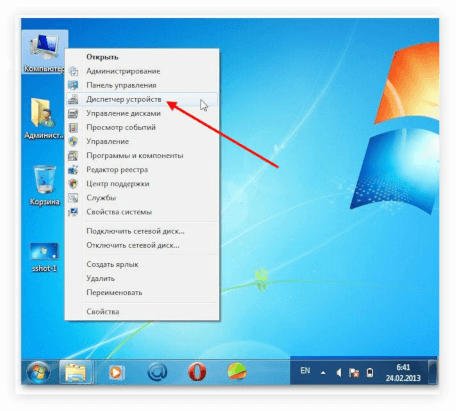
Зайдите в «Пуск» и наведите стрелку на компьютер, нажмите правую кнопку мышки, далее жмите «Диспетчер устройств»
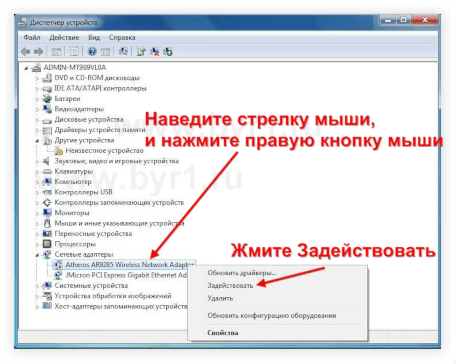
В списке устройств раскройте «Сетевые адаптеры» и нажмите правой кнопкой мыши по адаптеру Wi-Fi. Нажмите «Задействовать».
Другие статьи по разделу
Закрыть