
Как установить драйвер для Wi‑Fi адаптера на ноутбук
Вы хотите подключить свой ноутбук или нетбук к Wi-Fi сети? Если у вас уже есть Wi-Fi маршрутизатор, а к Wi-Fi сети подключится так и не получается, давайте рассмотрим несколько вариантов причин:
1. Не установлен драйвер для Wi-Fi адаптера
Кто-то подсказал, что проблемы с подключением к беспроводной сети возникли из-за того, что у вас не установлен драйвер для беспроводного адаптера. И ваш ноутбук не видит беспроводные сети.
Да, такое бывает очень часто. Просто, недобросовестные мастера, после установки Windows ленятся установить все необходимые драйвера, в том числе и на Wi-Fi адаптер. И пока нет необходимости подключаться к беспроводной сети, то все хорошо. Но когда появляется необходимость подключиться, то появляются проблемы.
И так, чтобы узнать установлен Wi-Fi адаптер на компьютере или нет нам потребуется зайти в «Диспетчер устройств» → «Пуск» → «Компьютер» («Мой Компьютер») → на пустом месте в открывшемся окне щелкаем правой кнопкой мыши и выбираем пункт «Свойства» → вкладка «Оборудование» и там есть кнопка → «Диспетчер устройств». Во вновь открывшемся окне ищем строчку с восклицательным знаком «Сетевой контроллер», щелкаем правой кнопкой мыши и выбираем «Обновить драйверы»
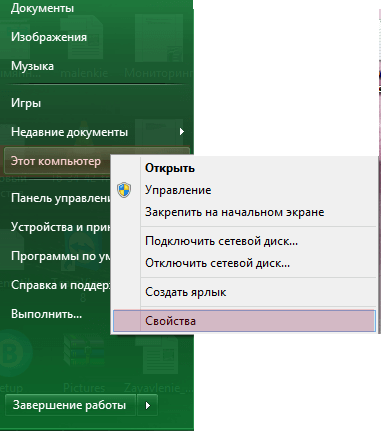
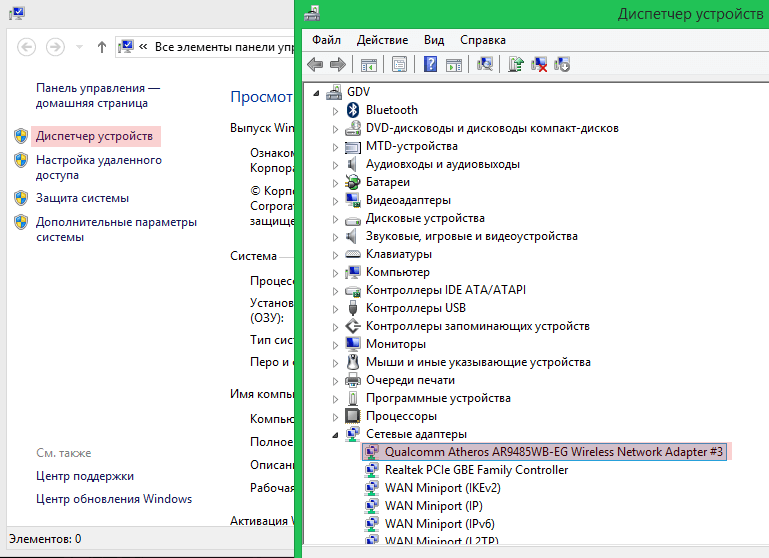
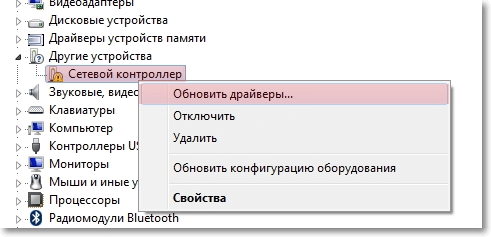
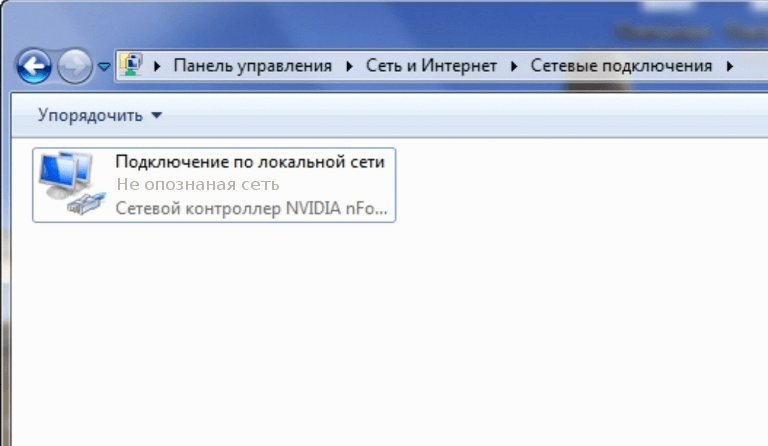
Либо заходим «Пуск» → «Панель управления» → «Сетевые подключения» и ищем «Беспроводное сетевое подключение», если его нет, то скорее всего на вашем компьютере действительно не установлен драйвер для Wi-Fi адаптера.
2. Выключен Wi-Fi адаптер
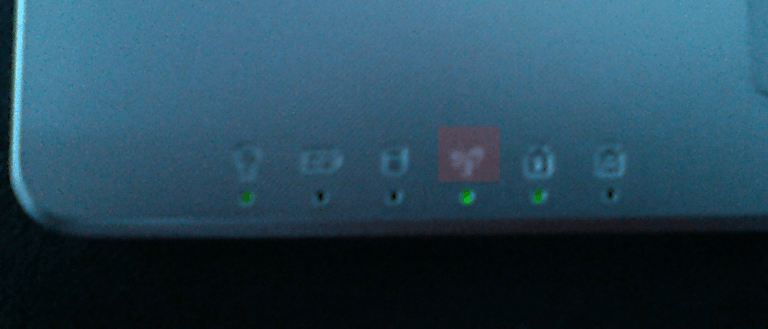
Ещё одна из возможных причин отсутствия связи с Wi-Fi сетью может быть выключенный Wi-Fi адаптер. Отсюда и вопрос, а как посмотреть выключен ли он? — на ноутбуках существует индикатор Wi-Fi, если лампочка Wi-Fi не горит — значит он не работает. Включить можно нажатием сочетания клавиш, например: «Fn» + «F2». Хочу заметить, что сочетания могут быть различными в зависимости от модели вашего устройства.
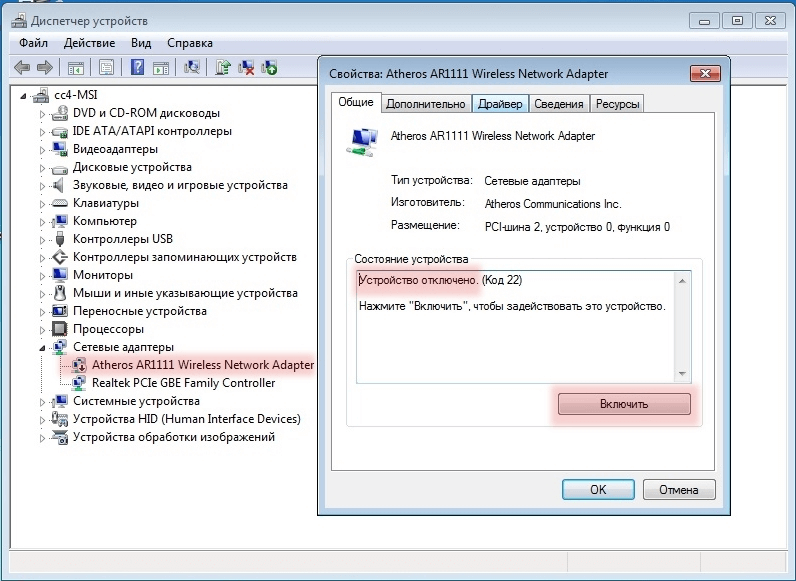
Есть и другой вариант, можно зайти в «Диспетчер устройств», «Пуск» → щелкнуть правой кнопкой мыши по «Компьютер» или «Мой компьютер» и выбрать Свойства, а там находим «Диспетчер устройств» и уже в нем ищем ваш Wi-Fi адаптер, когда нашли открываем его двойным щелчком и смотрим выключен ли он, если - да, то включаем.
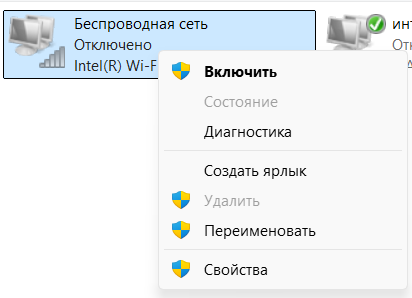
Либо заходим в «Сетевые подключения», и включаем «Беспроводное сетевое соединение». ПКМ - Включить
3. Wi-Fi адаптер отсутствует
Возможно у Вас простой компьютер без Wi-Fi адаптера, либо он вышел из строя. Как узнать работает ли он? Потребуется зайти в «Диспетчер устройств» и там посмотреть, нет ли у вас неопознанных устройств, таких как: «Сетевой контроллер» и т.д. Если всё же есть - то попробуйте установить драйвера на это устройство.
4. Как скачать драйвер из интернета?
Для этого потребуется зайти на поисковой сайт например: Яндекс или Google. И ввести там наименование вашего устройства например: «HP PAVILION 15-b052sr драйвер wi-fi.» Перейдя по ссылкам ниже можно будет «скачать» драйвер для Wi-Fi адаптера