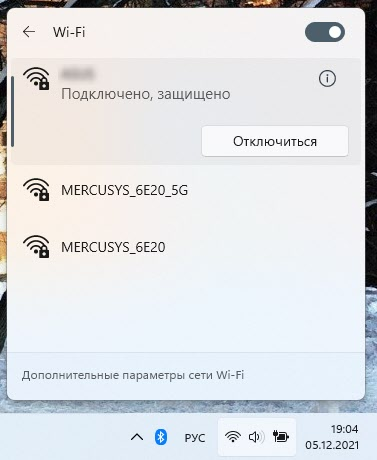
Настройка Wi-Fi в Windows 11
1. Нажмите на иконку подключения (в Windows 11 одновременно подсвечивается иконка подключения к интернету, звука и управления электропитанием) в трее (в правом нижнем углу). Там должна быть кнопка Wi-Fi. Если он выключен, то нужно сначала нажать на кнопку для включения Wi-Fi. Или перейти в настройки (рядом кнопка со стрелочкой) и уже там включить.
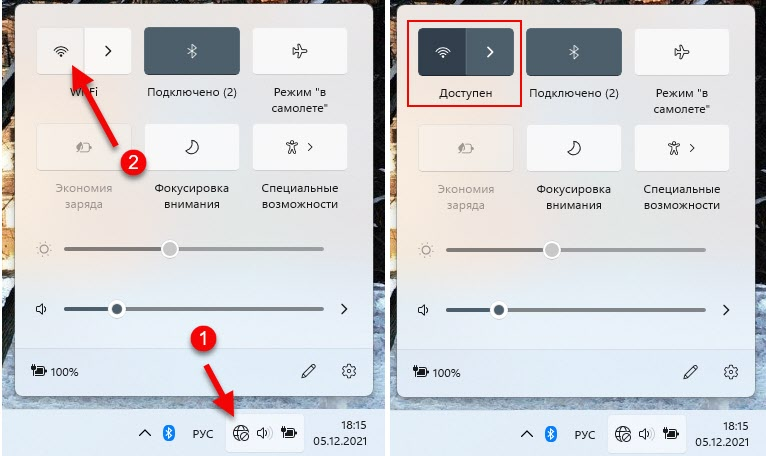
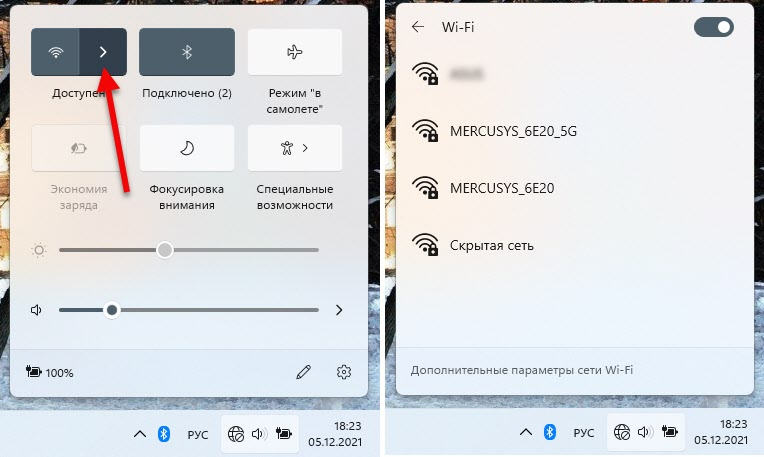
2. Когда Wi-Fi будет включен и ноутбук или компьютер будет видеть доступные для подключения сети, под кнопкой будет надпись «Доступен». Чтобы открыть список сетей, нужно нажать на кнопку со стрелочкой.
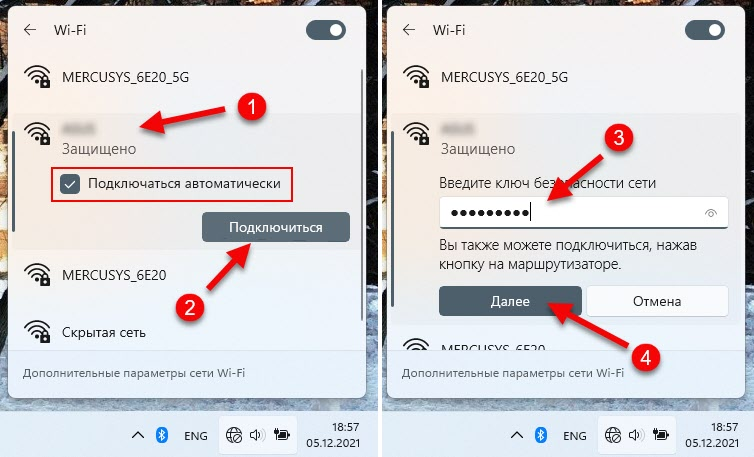
Дальше нажимаем на Wi-Fi сеть к которой хотим подключиться. Если необходимо, чтобы Windows 11 в дальнейшем подключалась к этой сети автоматически – ставим галочку возле «Подключаться автоматически» и нажимаем на кнопку «Подключиться». Затем вводим пароль (ключ безопасности сети) от Wi-Fi сети и нажимаем на кнопку «Далее».
Дальше появится статус «Проверка и подключение». После успешного подключения к Wi-Fi сети возле нее должен быть статус «Подключено, защищено». Если Wi-Fi сеть защищена паролем. Можно использовать подключение к интернету.