
Настройка Wi‑Fi в Windows 10
Подключение к Wi-Fi в Windows 10
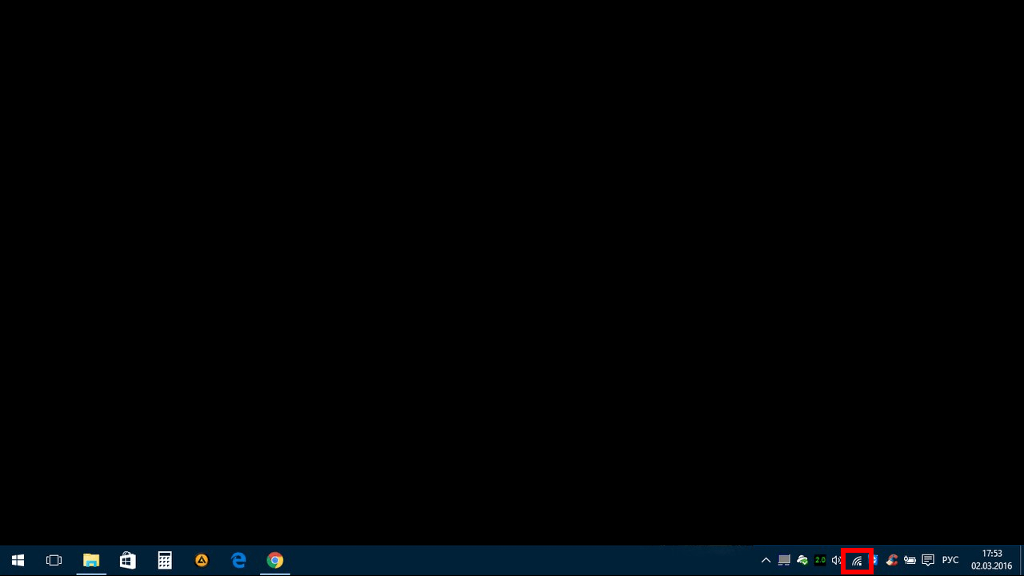
1. В правом нижнем углу рядом с часами находим значок подключения к сети и нажимаем на него левой кнопкой мыши
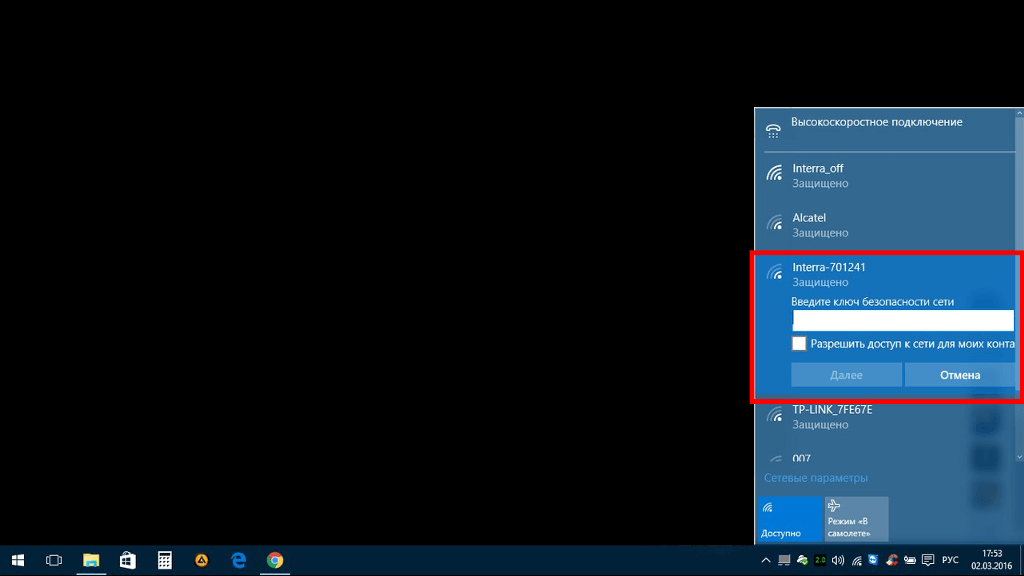
2. Откроется панель подключений. В нем ищем беспроводное соединение к которому хотим подключиться, выделяем его нажатием левой кнопки мыши и нажимаем «Подключение».
3. В появившемся окне вводим «Ключ безопасности» сети и нажимаем «Далее»
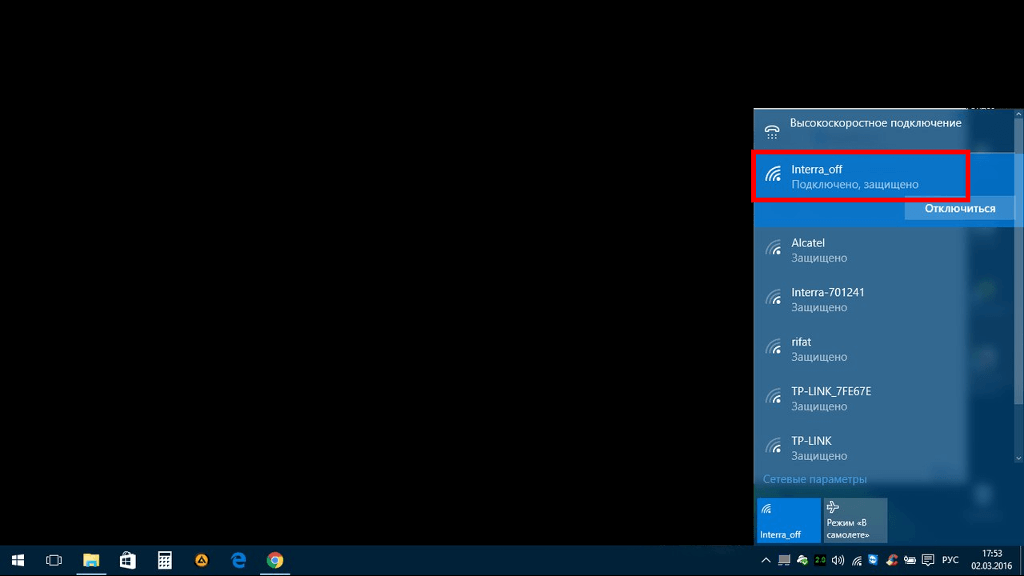
4. Нажимаем на значок подключения к сети в правом нижнем углу левой кнопкой мыши. В текущих подключениях должно быть отображено ваше подключение к Wi-Fi сети
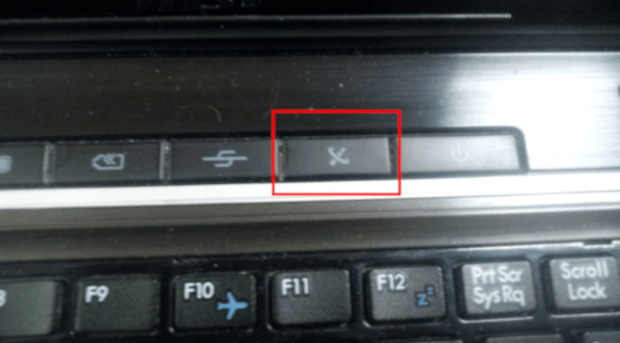
Также включить/отключить Wi-Fi приемник на ноутбуке можно с помощью клавиши на клавиатуре (либо сочетанием клавиш, на разных ноутбуках по разному, например «Fn» + «F1-F12»)
Забыть Wi-Fi-сеть на Windows 10
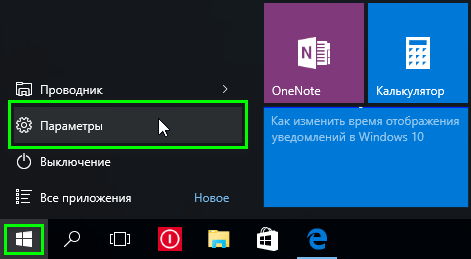
Для того чтобы удалить профиль сети («забыть» сеть) нажмите на панели задач кнопку «Пуск» и выберите «Параметры»
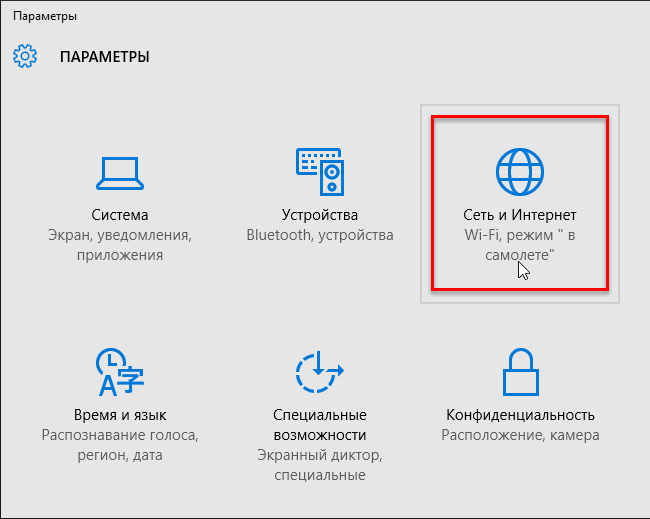
В открывшемся окне «Параметры» выберите «Сеть и Интернет»
В следующем окне в разделе Wi-Fi нажмите на ссылку «Управление параметрами сети Wi-Fi»
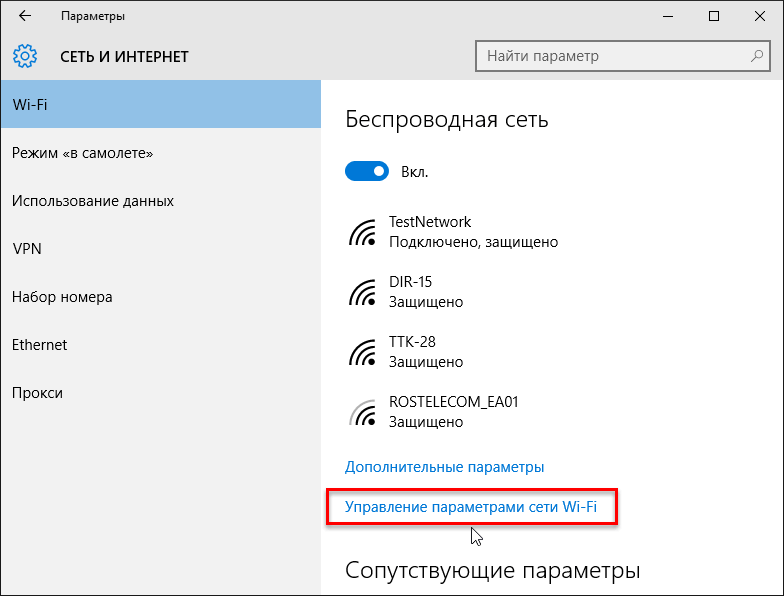
Далее в окне «Управление параметрами сети Wi-Fi» прокрутите вниз боковой скролбар, в разделе «Управление известными сетями» выберите нужную вам сеть и нажмите кнопку «Забыть»