Что такое роутер (маршрутизатор) и типовая настройка роутера
Что такое роутер?
Роутер (правильнее будет маршрутизатор) — это устройство, позволяющее предоставить выход в интернет по одному соединению с интернет-провайдером нескольким устройствам (компьютерам, ноутбукам, планшетам, мобильным телефонам и т.п.) по одному каналу.
Если вы хотите выходить в сеть Интернет одновременно с нескольких устройств, вам необходимо необходимо приобрести роутер. Сегодня роутеры доступны практически для каждого.
Как настроить роутер?
Настройку роутера можно произвести самостоятельно. В большинстве случаев нужен компьютер, но современные модели роутеров так же настраиваются через телефон.
1. Подключитесь к роутеру по кабелю в комплекте или по Wi-Fi на компьютере или телефоне если это позволяет роутер.
2. Откройте web-браузер на устройстве и введите в адресной строке адрес web-интерфейса вашего роутера. По умолчанию у большинства роутеров это 192.168.1.1 или 192.168.0.1. Если не получилось посмотрите информацию о сети на самом роутере снизу.
3. Если всё в порядке то появится окно, в которое потребуется ввести логин и пароль. По умолчанию у большинства роутеров это admin/admin. Если не подходит посмотрите информацию на самом роутере.
4. Далее у большинства роутеров есть мастер быстрой настройки. Следуйте инструкциям, нажимайте далее. Важно в тип подключения выбрать вариант PPPoE и ввести данные логина и пароля, которые обычно выдают при подключении к услугам.
5. Если получилось настроить соединение, мастер настройки потребует придумать имя вашей беспроводной сети (SSID) и ключ безопасности (пароль), а так же тип шифрования выбираем «WPA2» или «WPA2-PSK». Далее по этим данным вы можете подключать ваши беспроводные устройства к Wi-Fi. Важно запомнить эти данные, так как их будете знать только вы.
6. После проведенных вами настроек желательно перезагрузить роутер нажав кнопку «Перезагрузка» или отключив его от электросети на несколько минут.
Проверка сетевых настроек на компьютере.
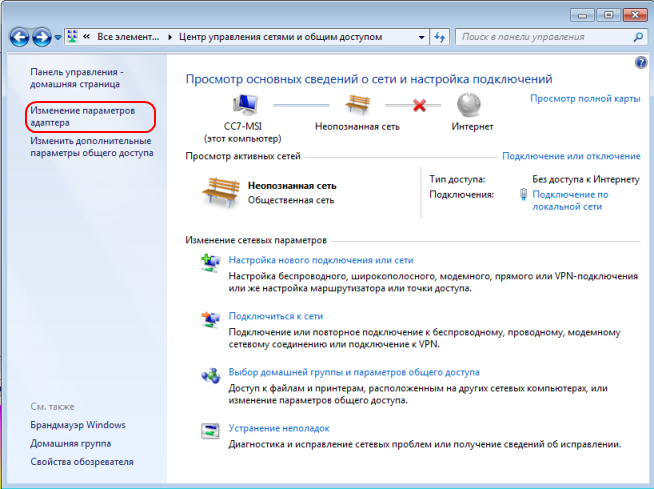
1. На ПК зайдите в сетевые подключения или изменения параметров адаптера
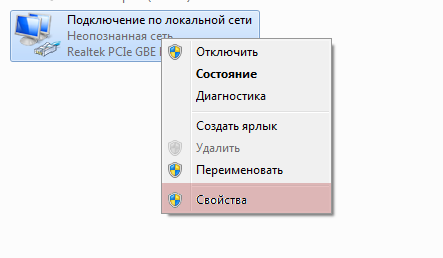
2. В открывшемся окне ищем значок с названием «подключение по локальной сети», в OC Windows 8 и выше, он может называться «Ethernet». Щелкаем по нему правой кнопкой мыши и выбираем свойства.
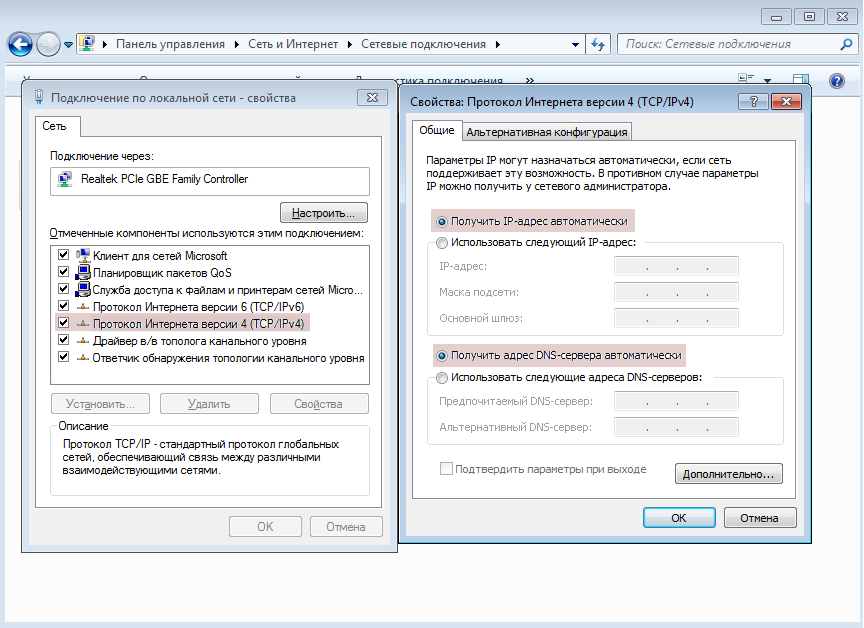
3. Теперь ищем в списке компонентов «Протокол интернета IPv4», в OC Windows XP он называется «Протокол интернета TCP/IP». Щелкаем 2 раза левой кнопкой мыши по нему (самому тексту) не снимая галочки напротив него. Открывается окно настроек данного протокола, там должно выставлено всё автоматически как на рисунке ниже.