Как делать пинг и трассировку
Проверка пинга
На клавиатуре нажмите сочетание клавиш Win+R.
В результате этих действий у нас появится окно, в котором пишем cmd и нажимаем «Enter» либо «Ок»
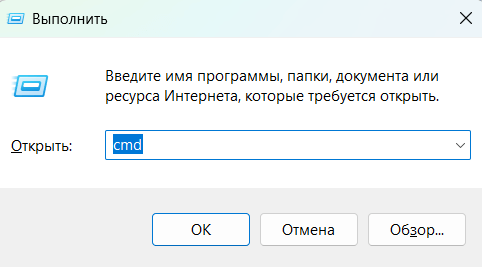
Откроется окно, в котором мы и будем делать ping. Если вы хотите сделать пинг для проверки своего интернет соединения, то лучше всего делать пинг к таким сайтам как yandex.ru, но в нашем случае необходимо произвести проверку качества линии со стороны провайдера, поэтому проверять необходимо сервер статистики (stat.interra.ru). Можно сделать пинг не к сайту, а только к роутеру. Для этого вместо сайта нужно вписать адрес роутера, обычно это 192.168.1.1. Если делаете пинг для проверки работы определенного сайта, то конечно же пинг делаете к нему.
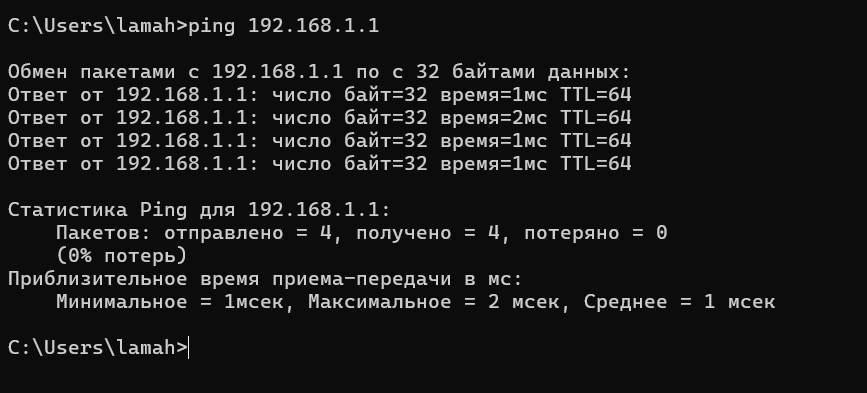
Итак, чтобы пропинговать определенный сервер, необходимо выполнить команду:
ping «IP или домен».
Например, для пинга адреса 11.222.33.44 необходимо выполнить команду:
ping 11.222.33.44
В нашем случае необходимо ввести: ping stat.interra.ru
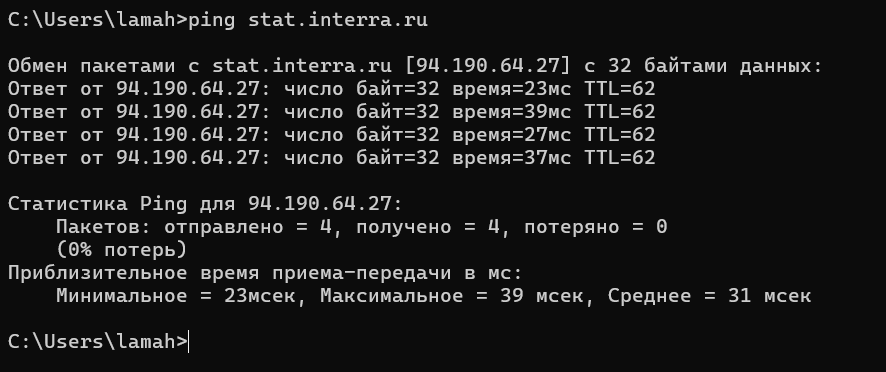
Как видно из результатов, было передано и получено 4 пакета объемом 32 байта.
Стоит отметить, что в Windows по умолчанию выполняется отправка только 4 пакетов. Чтобы запустить ping до тех пор, пока пользователь самостоятельно не остановит процесс, необходимо использовать параметр -t.
Например:ping -t stat.interra.ru
Остановка обмена пакетами выполняется тем же сочетанием клавиш – CTRL+C.
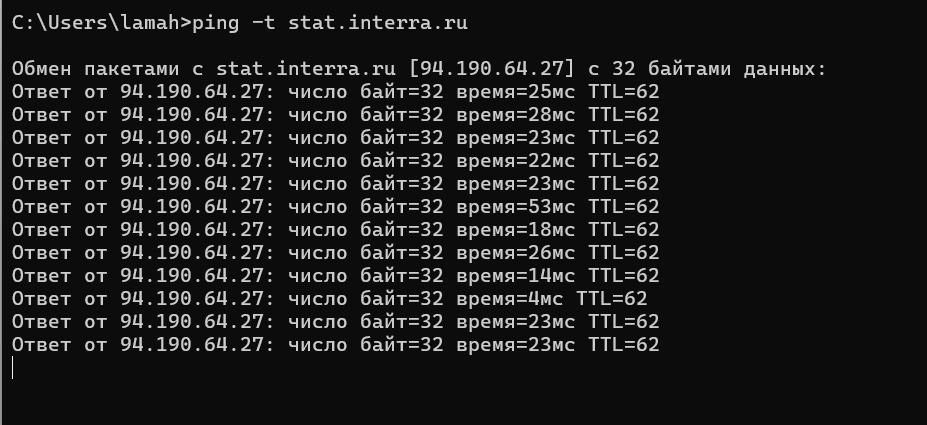
Чтобы выполнить ping с использованием пакетов определенного размера (в байтах), необходимо использовать следующую команду:ping -l «размер_пакетов» «IP или домен»
например:ping -l 1024 stat.interra.ru
В данном случае производилась отправка пакетов размером в 1024 байта.
То есть необходимо ввести команду:ping -t -l 1024 stat.interra.ru
Таким образом мы проверим качество линии до конечного узла оператора
Если мы введем командуping -t -l 1024 yandex.ru
Мы проверим качество связи до сервера Яндекс, который находится за пределами оператора (в том числе магистральных), кроме того, в таком случае неполадки могут быть на стороне проверяемого адреса.
Проверка трассировки
Трассировка маршрута может показать скорость прохождения пакетов между маршрутизаторами, которые соединяют ПК, с которого идут запросы и конечный сервер.
Для выполнения трассировки используется следующая команда:
Windows: tracert «IP или домен»
например: tracert yandex.ru
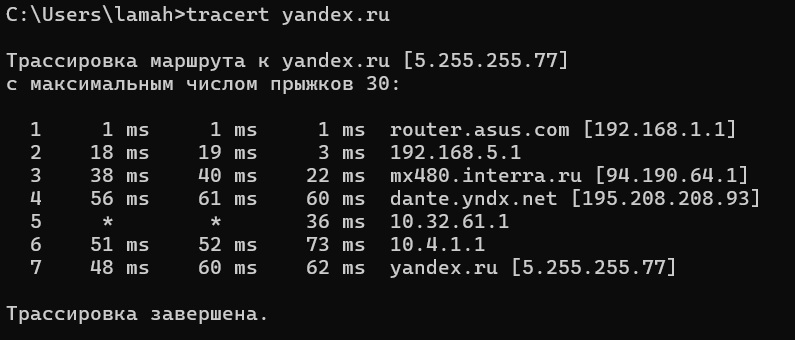
Проверка пинга с учетом трассировки
В Windows есть замечательная программа (вызывается аналогично предыдущим), называется pathping
То есть, вводим pathping «IP-адрес» и мы увидим на каком узле какой пинг
Если еще в конце дописать параметр -q с числом, отвечающим за задержку на каждом узле, то проверка будет еще точней
Например «pathping vk.com -q 200» то в ответ мы увидим ту же трассировку, но с указанием пинга на каждом узле.
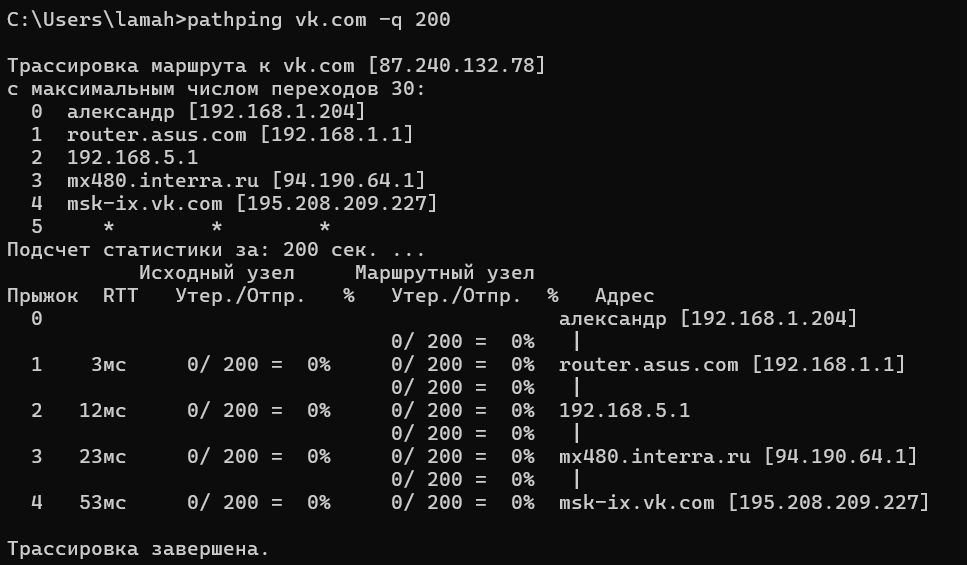
Использование утилиты WinMTR
Выбираем под свою операционную систему и скачиваем архив
Распаковываем в удобное место. Запускаем файл WinMtr.exe
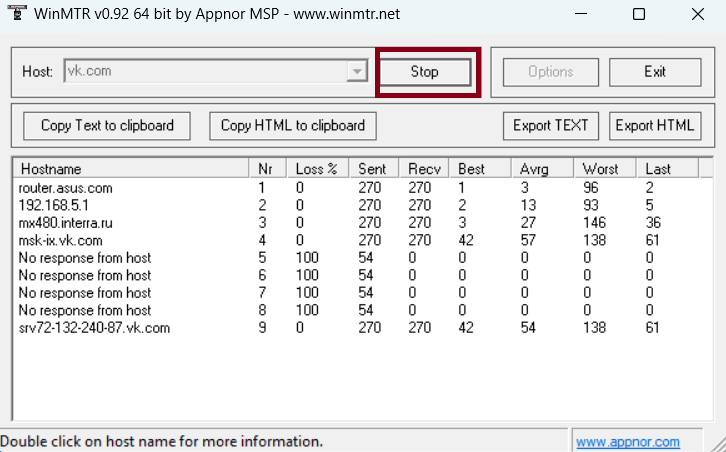
Откроется окно программы.
В верхней части программы вписываем узел, до которого необходимо провести проверку. Для примера будет vk.com.
Вписываем vk.com и нажимаем enter на клавиатуре или «start»
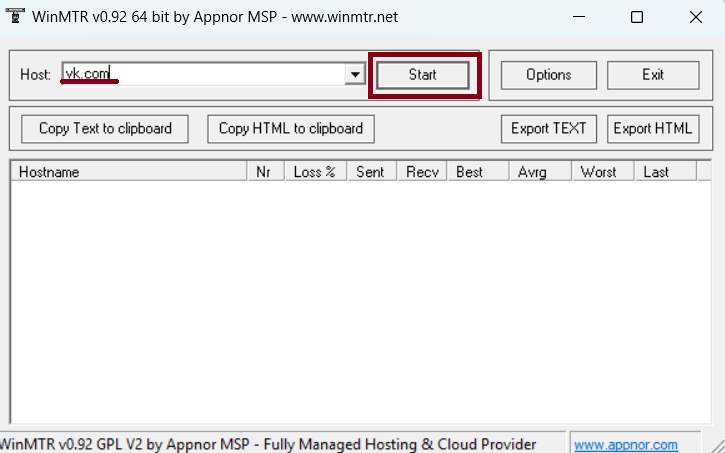
Начнется проверка. Нас интересует колонка LOSS, то есть это сколько пакетов от компьютера ушло и сколько пришло до нужной цели в процентах. Как видим, потерь нет, все в порядке.
Что бы завершить проверку нажмите «Stop»