
Настройка Keenetic на примере Start
Настройка PPPoE
1. Подключаем роутер к компьютеру кабелем в комплекте в порт 1. Кабель интернет подключаем в порт 0.
2. На компьютере открываем любой браузер (Google Chrome, Яндекс браузер).
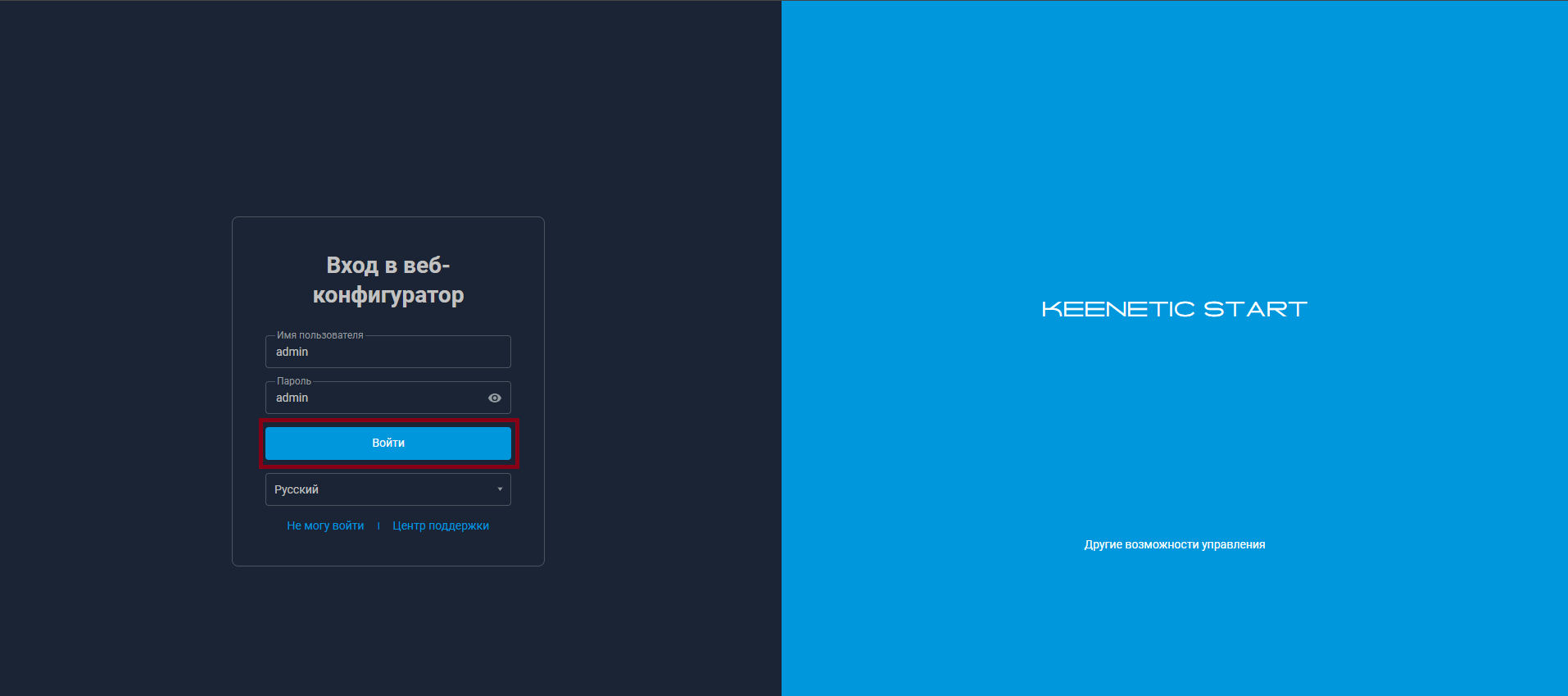
В адресной строке вводим 192.168.1.1, если всё в порядке то появится окно, в которое потребуется ввести логин и пароль: admin/admin (это стандартный заводской логин и пароль для входа в WEB интерфейс) и нажимаем «Войти»
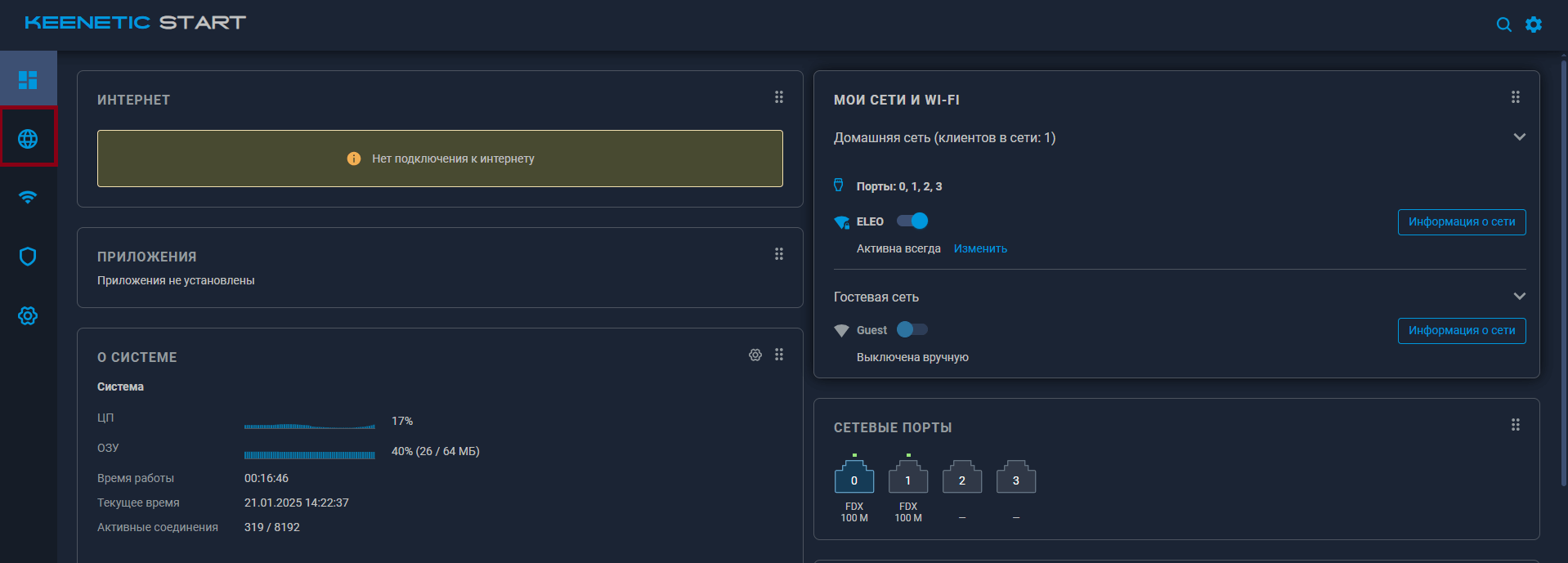
3. Откроется основная страница web-интерфейса.
Слева в углу найдите значок планеты и нажмите на него.
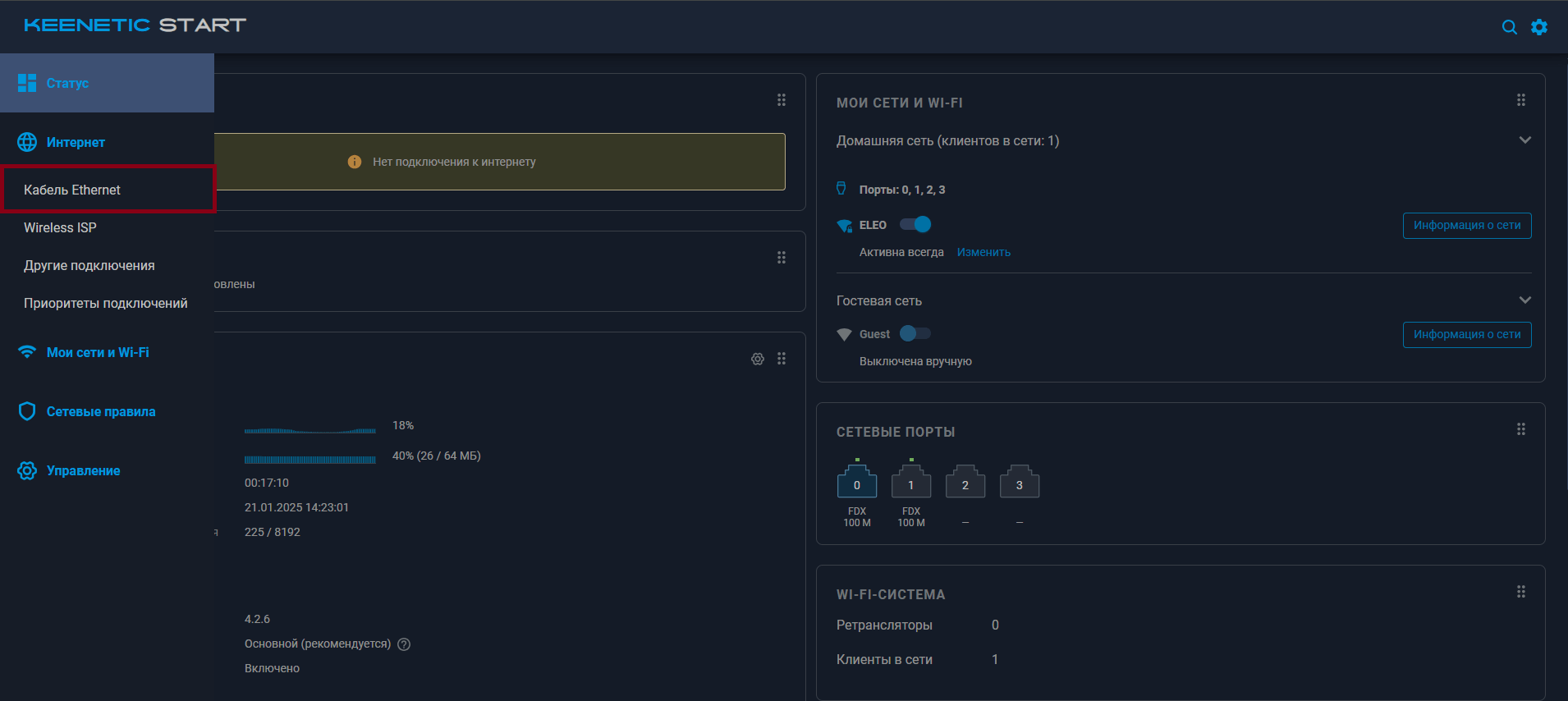
4. В контекстном меню жмите «Кабель Ethernet»
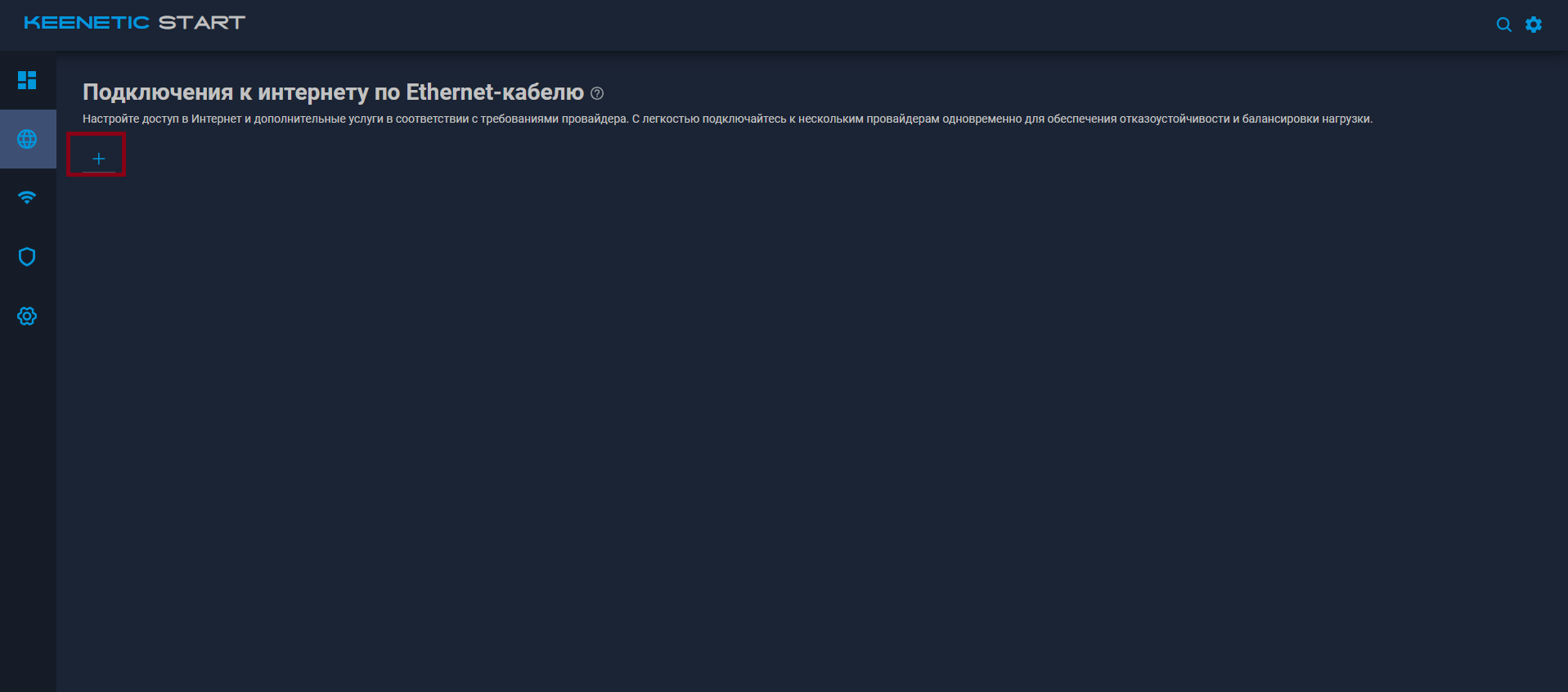
5. Откроется пустая страница с настройками.
Для добавления настроек, нажмите на значок «+»
6. Появятся поля для настроек. Разберем каждую из них по отдельности.
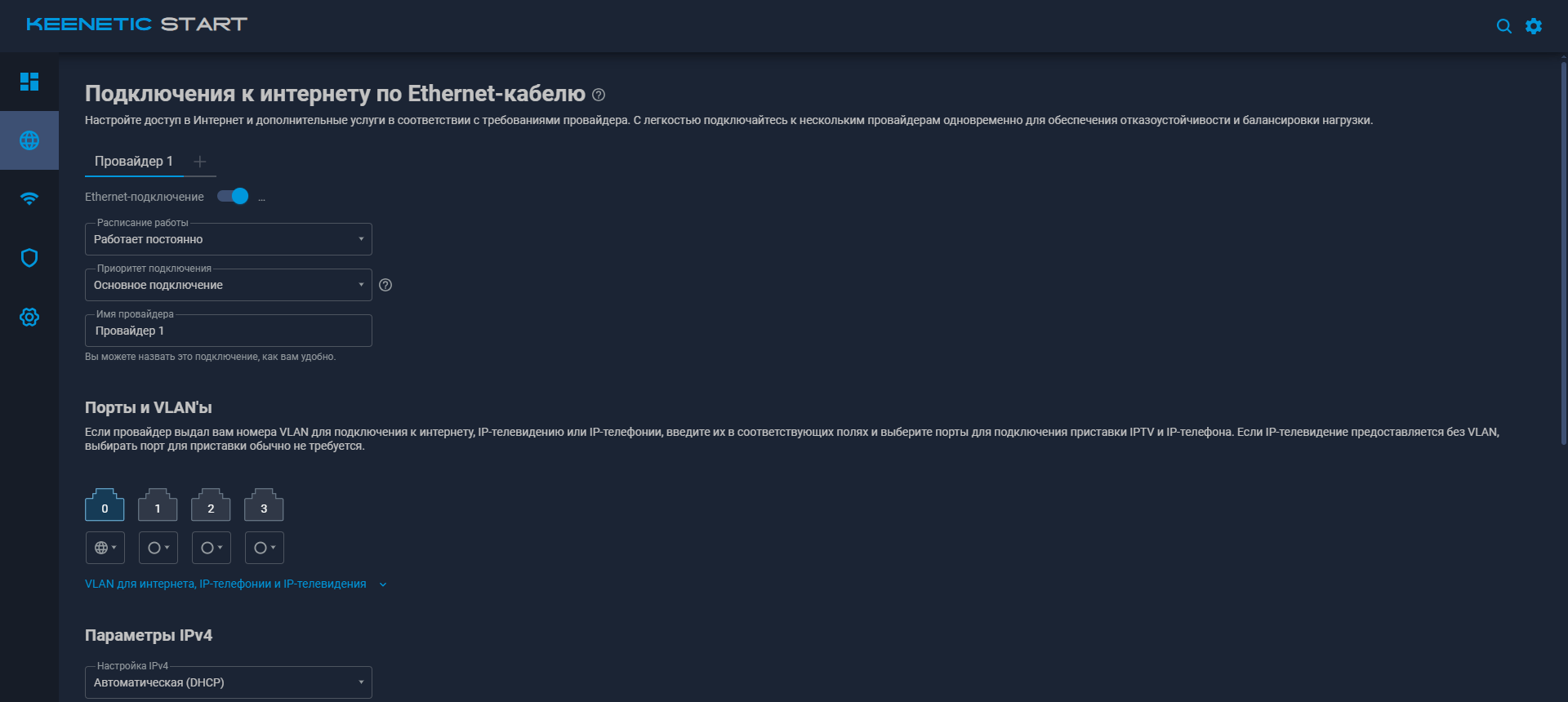
7. Провайдер
Настройки можно оставить по умолчанию, они не на что не влияют
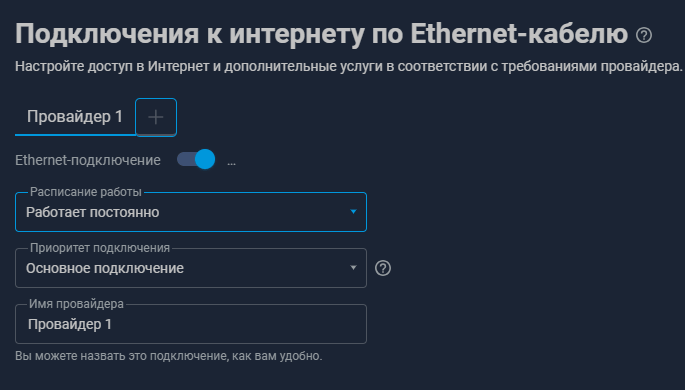
8. Порты и VLANЫ
Так же оставляем нетронутыми и опускаемся ниже
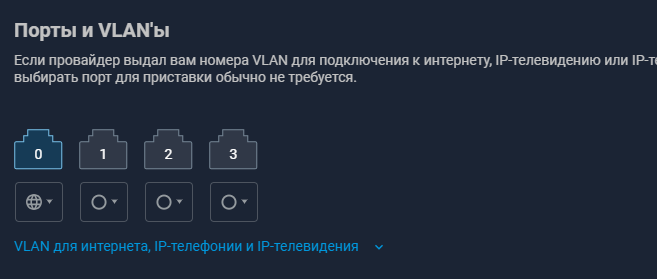
9. Параметры IPv4
Выбираем вариант «Автоматическая DHCP» и больше ничего не трогаем.
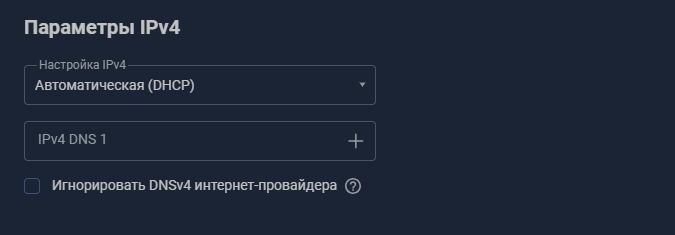
10. Требования провайдера
Оставляем по умолчанию.

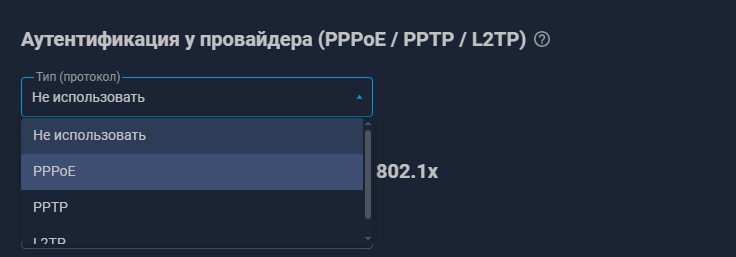
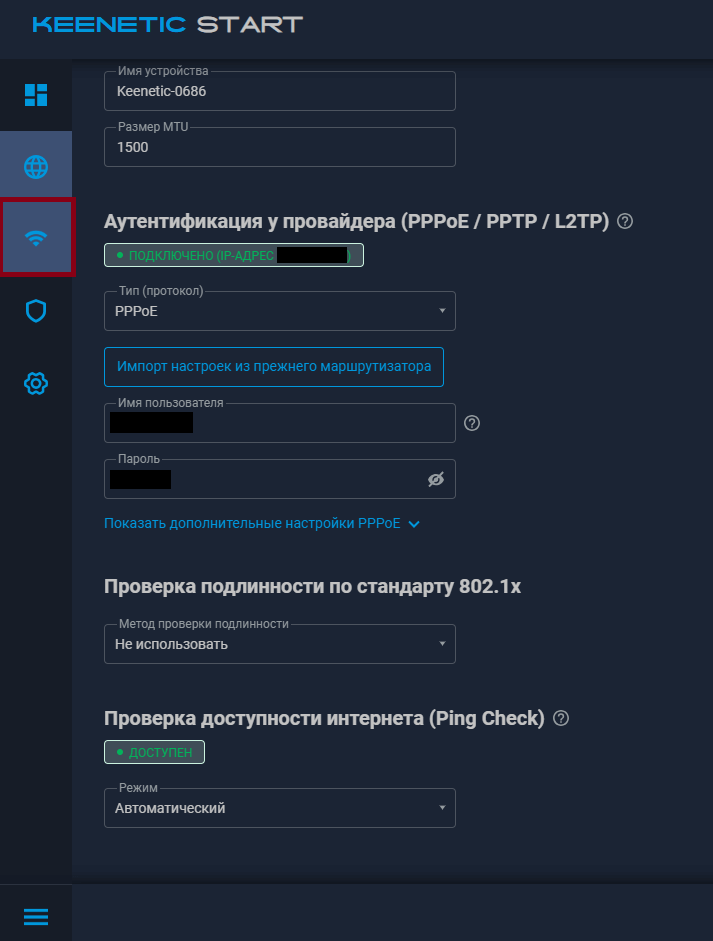
11. Аутентификация у провайдера
Выбираем тип «PPPoE»
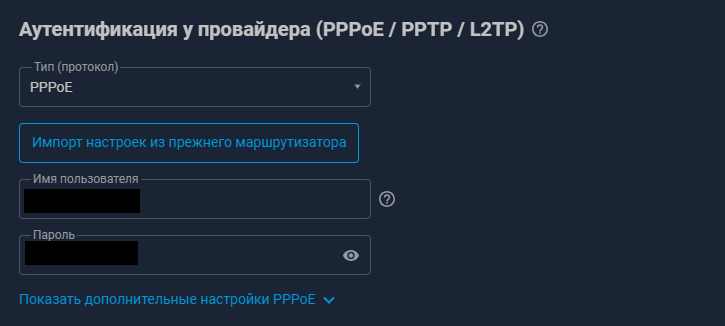
И вносим данные логина и пароля (выдаются при подключении)
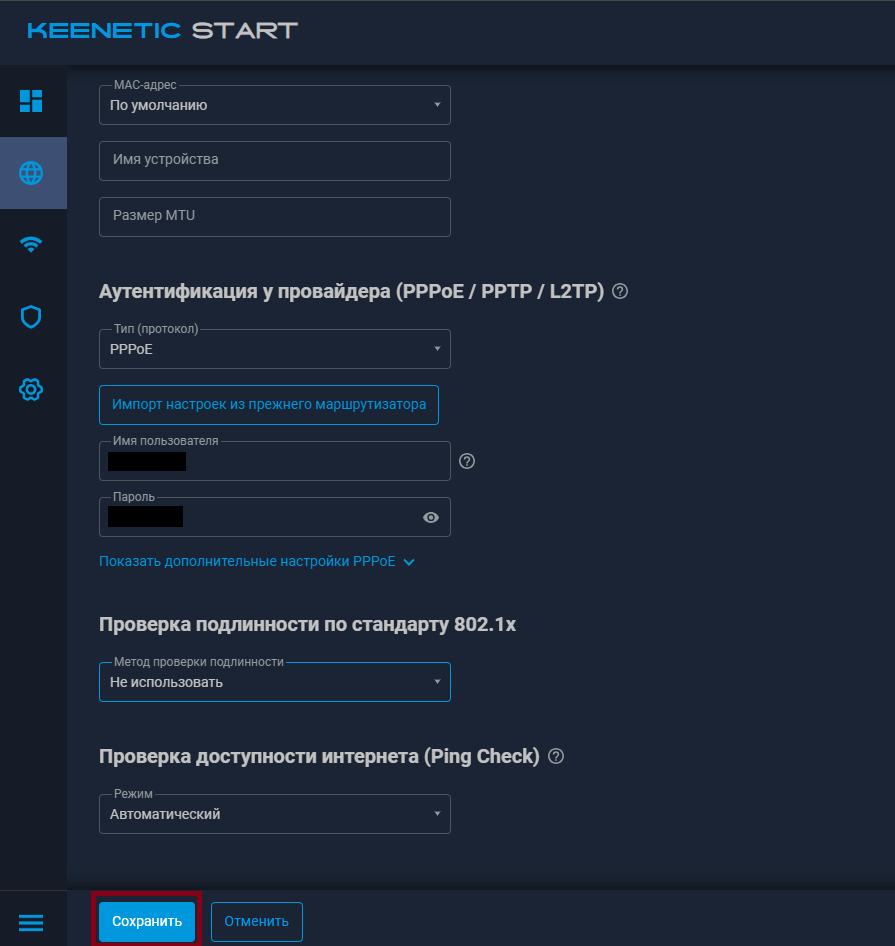
12. Настройки ниже, не трогаем. Нажимаем внизу «Сохранить»
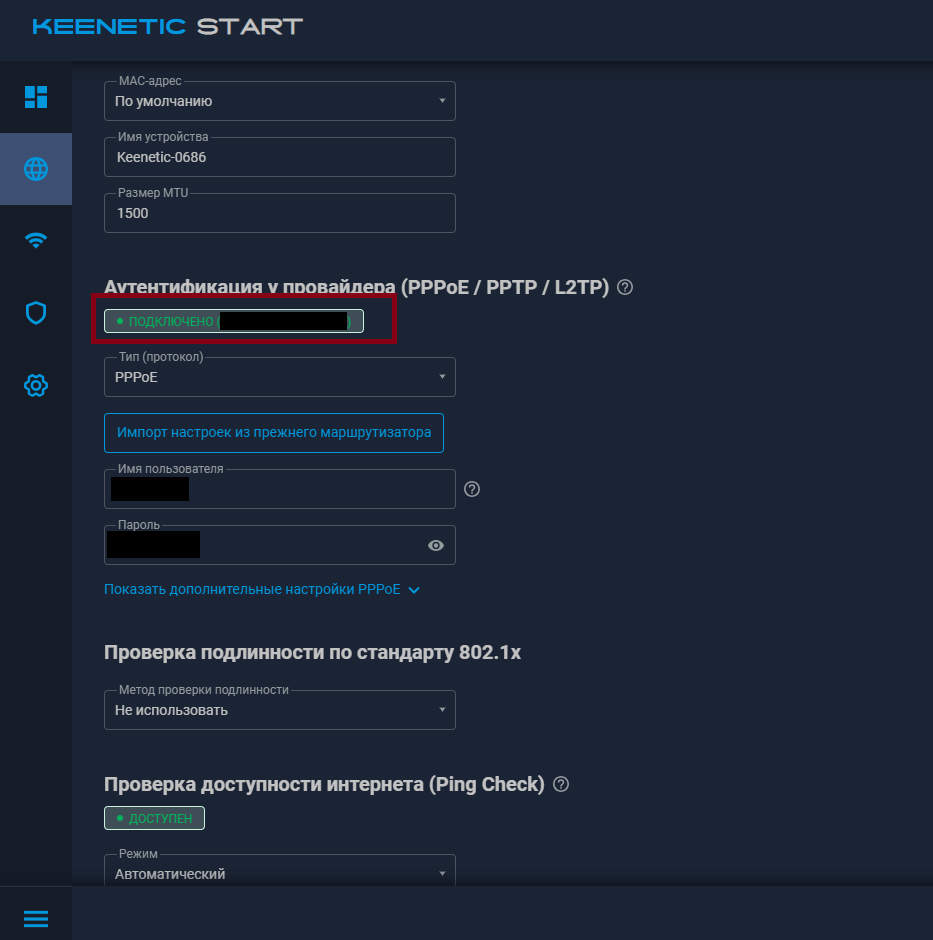
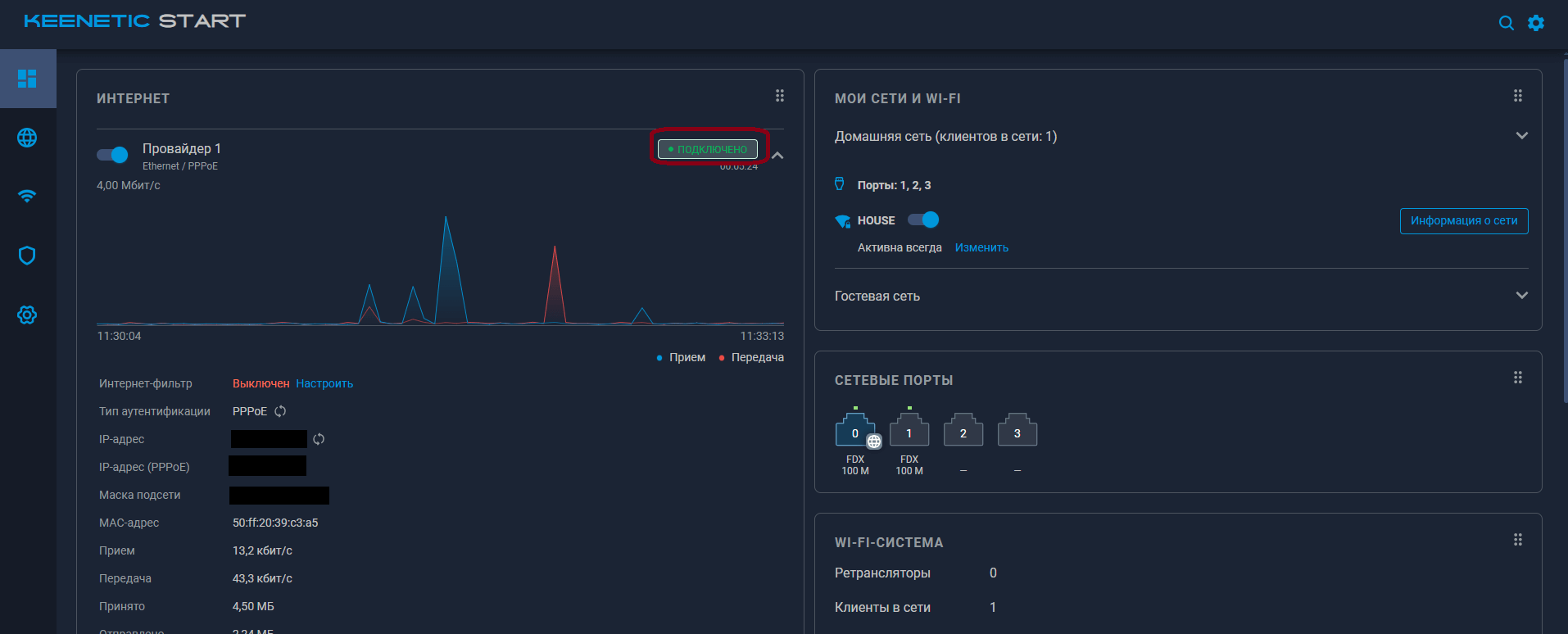
13. Если данные верно внесены то над информацией о «Аутентификация у провайдера» появится сообщение «Подключено» с данными IP-адреса.
Настройка Wi-Fi
1. Найдите значок Wi-Fi в левом меню и нажмите на него.
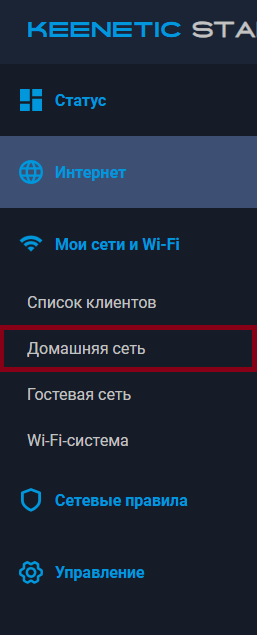
2. Жмите «Домашняя сеть»
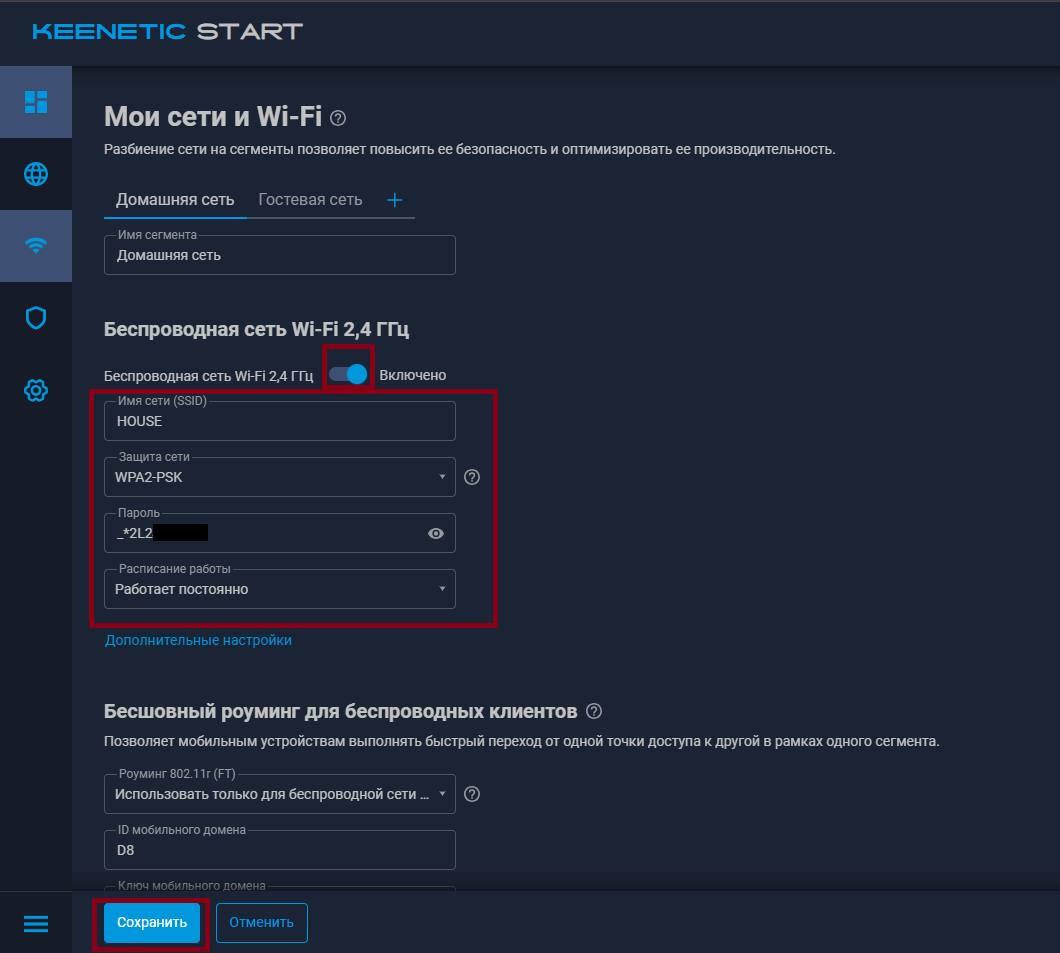
3. На странице «Мои сети и Wi-Fi» переведите ползунок «Беспроводная сеть» в состояние «Включено»
Имя сети (SSID): любое
Защита сети: WPA2-PSK
Пароль: любой
Нажимаем внизу «Сохранить»
На этом настройка роутера закончена
Посмотреть состояние подключения можно в левом меню значок «Статус» и «Системный монитор»
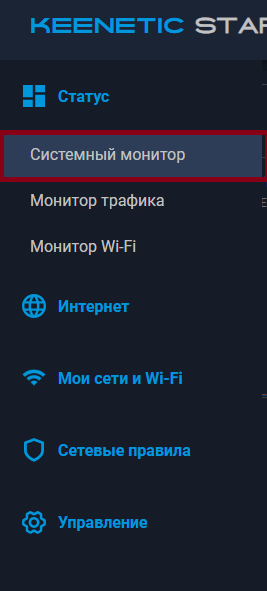
Вам откроется страница с состоянием вашей сети.
Если у вас не получилось настроить роутер, вы можете позвонить к нам по Единому круглосуточному телефону технической поддержки, или прийти в офис с роутером, логином и паролем, для настройки роутера нашими сотрудниками.